Nova versão do sistema operacional mais utilizado do mundo já está disponível no Brasil
A tão aguardada nova versão do Windows 8 já foi lançada no mundo todo, inclusive no Brasil. Os usuários basicamente tem três opções na hora de fazer a instalação do novo sistema. A primeira delas é comprar os computadores que já possuem o sistema instalado, que também foram lançados no mesmo dia do sistema. Os usuários ainda podem comprar o programa para instalar em um computador sem nenhum sistema, ou uma nova opção que e fazer a atualização do sistema.
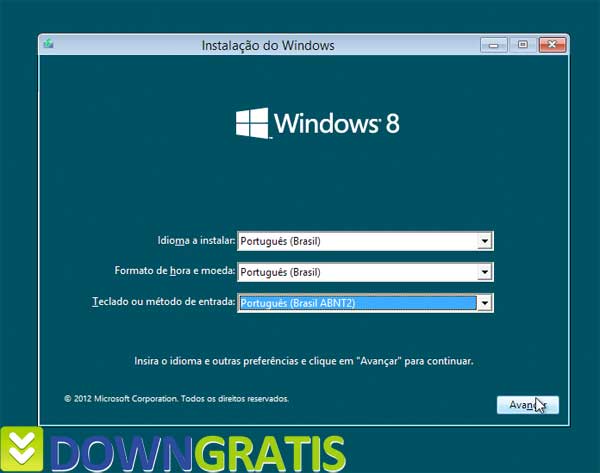
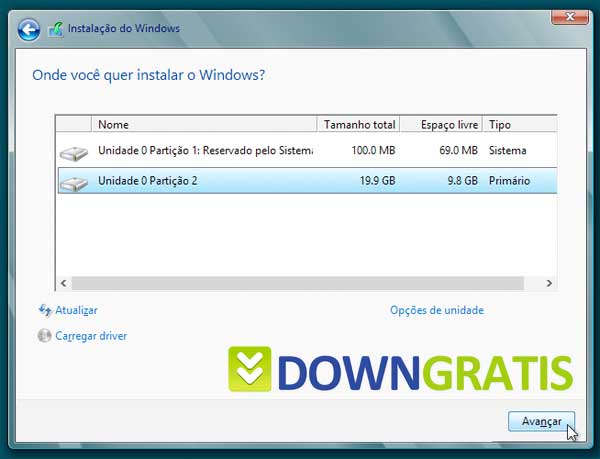
Vamos passar um passo a passo de como instalar o Windows 8:
1) Coloque o DVD ou o pendrive que tenha o instalador do novo sistema e reinicie o computador.
2) Quando a tela inicial da instalação aparecer, selecione o idioma, o formato da hora e da moeda e também o modo de entrada das informações. Depois, clique em avançar.
3) Depois disso basta clicar em instalar.
4) Coloque a chave serial que acompanha o programa e depois aceite os termos e clique em avançar.
5) O sistema depois vai perguntar se o usuário quer atualizar o sistema que está sendo usado ou se que quer personalizar a instalação. Na segunda opção o usuário poderá escolher se deseja formatar e particionar o disco.
6) Escolha o disco ou partição que será utilizado para a instalação.
7) O sistema vai carregar os arquivos de instalação, reiniciar e depois ele estará pronto para o uso.
Caso você pretenda fazer uma atualização do sistema, a Microsoft está disponibilizando um assistente para fazer um teste dos requisitos básicos para instalação, verificando se todos os componentes são compatíveis com a atualização. Neste link é possível baixar o assistente que faz esta verificação. Ao final do procedimento ele passa um relatório completo de compatibilidade.
Os requisitos mínimos para instalação do Windows 8 são basicamente os mesmos do Windows 7. E necessário ter, pelo menos, um processador de 1Ghz, com 1 Gb de memória Ram (processadores 32 bits) ou 2 Gb (processadores 64 bits), além de uma placa de vídeo com suporte ao Directx 9. O espaço total que o sistema pede em disco é de 20 Gb.
A Microsoft liberou a mais nova versão da sua famosa suíte de aplicativos de escritório. Office 2013 Professional Plus chega para que os consumidores o experimentem por um período de 60 dias. E isso acontece sem limitações, pois todas as funções dos aplicativos estão disponíveis na versão de testes.
Microsoft Office 2013 Professional Plus chega com todos os aplicativos necessários para estudantes, empresários e profissionais: Word, PowerPoint, Excel, OneNote, Outlook, Access, Publisher e Lync. Como já dissemos, todos eles estão com todas as funções habilitadas para os usuários.
Você já pode realizar os downloads de versões 32 ou 64-bits, mas é preciso tomar cuidado para não baixar a versão errada — por este link, você pode ter mais informações de como descobrir qual é o seu sistema. Há suporte para vários idiomas, incluindo o português brasileiro.
Como instalar
Para baixar o Office 2013 Professional Plus, é necessário seguir alguns passos muito importantes. Assim que clicar sobre o botão de download do Baixaki, você será levado para uma página do TechNet (site da própria Microsoft). Lá, clique sobre o botão “Get Started Now” e preencha as informações necessárias para o cadastro — é preciso ter uma conta Windows Live para isso.
Ao final do processo, você chegará a uma página com uma chave de ativação e um botão para download. Anote o código mostrado, pois ele será necessário para que você possa utilizar o software pelo período de 60 dias — será pedido no momento da instalação da suíte de aplicativos. O arquivo baixado é uma imagem de disco, por isso você precisará gravá-lo em algum DVD-R vazio nessa etapa.
Word, Excel e PowerPoint
Alguns dos aplicativos mais conhecidos de toda a história da informática continuam com suas funções já conhecidas e agora prometem mais facilidade para plataformas portáteis. Não há grandes novidades no funcionamento dos softwares, mas a interface deles foi alterada para uma melhor adaptação aos sistemas touchscreen.
Os três softwares mencionados oferecem novos menus e páginas iniciais — as mesmas que já foram mostradas em um vídeo que publicamos com base na fase Beta do Office 2013. Isso garante também novos layouts pré-definidos que podem dar novas possibilidades para os usuários mais assíduos.
Outlook
A grande novidade presente no Outlook 2013 é a conexão direta com o SkyDrive, o que permite a importação de várias configurações e informações que podem ser armazenadas nas nuvens. Isso vale para contatos, mensagens e até mesmo calendários. Respostas automáticas também podem ser configuradas em casos de viagens, por exemplo.
Outros aplicativos: Lync, OneNote, Access e Publisher
Além dos já tradicionais aplicativos que todos já estão acostumados a utilizar, o Office 2013 Professional Plus traz também o Access, que permite a criação de bancos de dados com bastante qualidade. O OneNote garante anotações com várias ferramentas para textos e imagens, sendo bem mais completo do que outros do mesmo segmento.
O Publisher continua com suas diversas ferramentas para a criação de publicações como revistas, jornais e outros impressos similares, garantindo bons resultados para suas obras. Por fim, o Lync é uma nova ferramenta de comunicação para usuários do Office. Com ele, é possível realizar conferências por vídeo em grupo e também realizar chamadas de voz ou conversas por textos.
O uTorrent é um dos primeiros nomes que vêm à cabeça de quem baixa arquivos da web. O programa que inovou ao oferecer um visual compacto e excelentes ferramentas que aproveitam de verdade a banda larga chega à sua terceira versão e apresenta uma série de novidades.
Mantendo recursos que deram certo, como o leitor de RSS, e aderindo novidades muito interessantes, como a possibilidade de instalar aplicativos no programa (no melhor estilo extensão de navegador), o uTorrent dá sequência em sua caminhada e mostra não ser por acaso o fato de seu nome ser sinônimo de downloads rápidos.
Streaming de conteúdo
Uma novidade bastante interessante aqui é a opção de transmissão de conteúdo. Enquanto você faz o download, dependendo do quanto já foi transferido para a máquina é possível visualizá-lo. Esse tipo de recurso já existe em aplicativos P2P, mas agora chega ao mundo dos torrents. Essa opção é extremamente útil para quem quer ter certeza de que está baixando o conteúdo correto.
Compartilhe arquivos rapidamente
Compartilhar arquivos está ainda mais fácil. Basta que você arraste qualquer arquivo para o campo “Arraste arquivos para enviar” e, em pouco tempo, ele é enviado para os servidores do uTorrent. É possível adicionar uma breve mensagem para anexar ao item compartilhado e então obter um link (encurtado) para enviar a todos que forem baixá-lo.
Controle remoto
Se você estiver indo para a faculdade ou para o trabalho e quiser deixar o computador ligado para continuar algum download, poderá saber exatamente como estão os processos de transferência dos arquivos baixados. Isso graças ao serviço de controle remoto que foi adicionado à nova versão do uTorrent.
Com ele torna-se possível acessar e controlar os downloads de qualquer lugar em que você esteja (desde que haja conexão com a internet). A maneira mais simples é por meio do site Remote.uTorrent, mas também é possível controlar tudo por um aplicativo disponibilizado para smartphones Android (ainda em fase de testes).
Para habilitar o acesso remoto é necessário seguir algumas rápidas instruções. Siga o caminho Opções > Preferências > Remoto. Em seguida, marque a caixa de seleção que está ao lado da opção “Habilitar Acesso uTorrent Remoto”. Depois, escolha um nome de usuário e uma senha. Quando acessar o site para controlar remotamente o aplicativo, insira-os novamente.
Central de aplicativos
Não são só a Apple, o Android e o Google Chrome que possuem uma central de aplicativos. O novo uTorrent vem com suporte para a instalação de uma série de aplicações extras que darão novas funções ao cliente de torrent. Os complementos são divididos nas categorias vídeo, áudio e podcast, e você pode ainda realizar buscas por apps.
Por meio dessas extensões você pode fazer download de músicas gratuitas, assistir a filmes independentes compartilhados por seus próprios criadores, visualizar um mapa global indicando de onde vêm os usuários em contato com você via download e upload, twittar informações sobre suas transferências e muito mais.
Um dos aplicativos mais interessantes disponível no novo uTorrent é o uMap. Com ele, você pode saber de onde estão vindo os arquivos baixados e até mesmo qual versão do aplicativo está sendo utilizada para enviar os dados.
Opções de interface
Acessando Opções > Preferências > Interface UI você terá acesso a uma enorme gama de opções que podem ser marcadas ou desmarcadas para deixar o uTorrent do jeito que você preferir. Faça todas as alterações desejadas para que o aplicativo se encaixe melhor no seu perfil de utilização.
A união BitTorrent e uTorrent
Se você conhece os clientes BitTorrent e uTorrent e percebeu muitas semelhanças entre eles nas suas últimas versões — mais semelhanças do que o normal entre clientes torrent —, tudo pode ser facilmente explicado. Afinal, não se trata de uma mera coincidência. O criador do BitTorrent, Bram Cohen, anunciou, em dezembro de 2006, que havia comprado o uTorrent, concorrente mais leve e com recursos inovadores.
Baixe com grande velocidade o áudio de seus clipes favoritos nos principais sites de vídeo!
Sites como YouTube e Vimeo não costumam oferecer uma opção de download de seus vídeos, muito menos somente do áudio contido neles. Contudo, há uma variedade de programas com funções assim. Um exemplo deles é o VMLoad (ou Video Music Loader).
Ele possibilita que você baixe exclusivamente o áudio – ou seja, a música – dos vídeos exibidos nos seguintes serviços: Clipfish, Dialymotion, Last.fm, Metacafe, MySpace, MyVideo, Sevenload, Vimeo e YouTube.
Sua interface é simples e bem organizada. Há uma barra para colar o endereço das músicas desejadas, uma lista com a situação dos downloads iniciados e, na região inferior da janela, com opções diversas para gerenciar as transferências mais convenientemente.
Caso você deixe a opção “Clipboard” (Área de transferência) marcada, sempre que um link válido for copiado, ele será enviado automaticamente para a barra “Video URL” (Endereço do vídeo) – bastando, então, clicar sobre “Add to queue” para adicioná-lo aos downloads em espera.
Antes de iniciar qualquer download é interessante configurar as opções do programa – selecione “Preferences” (Preferências). “MP3 directory” (Pasta de MP3s) define o local onde salvar as músicas baixadas e “Temp directory” (Pasta temporária), o local onde gravá-las enquanto seu download não for completamente terminado.
“Concurrent downloads” (Downloads simultâneos) indica o número de transferências simultâneas e “Prefer HQ videos” (Preferir vídeos em HQ) faz haver preferência por vídeos em sua qualidade máxima disponível. Já em “Convert options” (Opções de conversão) é possível escolher qual a qualidade desejada do áudio baixado – convertendo-o se necessário para atingi-la.
Novamente na tela principal, “Clean list” (Apagar lista) é responsável por zerar totalmente a lista e deixá-la vazia, enquanto “Start download” dá início aos downloads que não começaram automaticamente após serem adicionados. Quando você clicar com o botão direito sobre um item qualquer da lista, poderá usar “Reset” para mudar o status de um vídeo de “Error” (Erro no download) para “Ready” (Pronto para baixar).
“Cancel” (Cancelar), por sua vez, cancela transferências que já tenham sido iniciadas. “Remove” (Remover) apaga somente o item selecionado da lista. “Open in folder” (Abrir pasta) abre a pasta na qual o arquivo de áudio do vídeo indicado foi salvo. Quando uma música tiver seu download concluído, selecione a etiqueta na coluna “ID3” para preencher metainformações sobre o arquivo (artista, título, gênero, álbum, nome da música e ano).
Por último, saiba que dependendo do link adicionado por meio do campo “Video URL”, existe a possibilidade de uma janela com várias opções aparecer. Nela, simplesmente marque as músicas que preferir e use a opção “Apply” (Aplicar) para adicioná-las à lista de downloads. Contudo, preste atenção quando isso acontecer, pois há links que apesar de mostrar muitas opções, nenhuma delas possui nome (ou seja, você não sabe o que realmente está baixando!).
Nova versão do navegador chega com suporte a QRESYNC, maior estabilidade e tímidas melhorias para velocidade de navegação.
Com a concorrência lançando versões mais novas de seus respectivos browsers, (a prévia do Internet Explorer 10, o Mozilla Firefox 7 e o Google Chrome 14), faltava apenas a Opera disponibilizar seu próximo navegador. A versão 12 do Opera apresenta melhorias no famoso Speed Dial e alguns recursos para desenvolvedores, além das novidades já presentes nas primeiras releases de teste.
Para facilitar ainda mais o manuseio das versões de teste, a empresa lançou o Opera Next, um canal de navegação alternativo que é atualizado automaticamente cada vez que um novo modelo prévio é lançado. Além disso, ele é instalado separadamente, impedindo que a versão estável e a em testes entrem em conflito.
Vale lembrar que esta não é a versão final do navegador e, embora seja mais estável do que a anterior, ela ainda pode apresentar erros e problemas ao longo do uso. Dessa maneira, é aconselhável que o usuário não o utilize como o browser padrão para navegação nem acesse sites de banco ou compras por meio dele, por exemplo.
O que mudou?
A novidade que mais afeta o usuário é a reformulação do Speed Dial, funcionalidade mais famosa do navegador, que agora está mais flexível e permite que o usuário adicione quantas miniaturas de páginas desejar, além de páginas da internet, como previsão do tempo, atualizações do Twitter e um feed de notícias, por exemplo.
O tamanho delas também pode ser alterado através do zoom da página, sem afetar a navegação em outros sites. Os desenvolvedores podem também acessar a documentação do browser, disponibilizada pela Opera Software. Dessa forma, é possível personalizar ainda mais as miniaturas.
Além das melhorias no Speed Dial, outras funcionalidades foram adicionadas, como o suporte ao novo formato de imagens do Google, o WebP, e ao CSS3. A instalação dos plugins ficou ainda mais rápida e simplificada.
O navegador em si
Extensões com atualização automática, empilhamento de abas e um sistema que aumenta a proteção em sites com conteúdo seguro são apenas algumas das funcionalidades que serão passadas da versão mais atual para o futuro Opera 12.
Maior velocidade na execução de aplicativos e páginas JavaScript e a possibilidade de abrir páginas com os novos padrões WebM e HTML5 também são duas características importantes que continuam presentes no browser, mesmo na versão de teste.
Empilhando abas e navegação por gestos
A possibilidade de agrupar diversas abas parece ter agradado aos usuários. Não há como negar que é a opção quase perfeita para quem trabalha com diversas guias abertas ao mesmo tempo. Para não decepcionar seus usuários, a empresa desenvolvedora do Opera decidiu por manter a funcionalidade.
Outra facilidade que se faz presente nesta versão é a navegação por gestos com o mouse. Para quem ainda não conhece, trata-se de uma lista de gestos que você faz com o mouse, os quais ativam funções e realizam algumas ações no navegador, como avançar uma página, atualizar o site ou fechar uma aba.
As novidades da versão
As alterações foram mais em nível de programação que na interface do navegador. O suporte a HTML 5 foi melhorado, e na parte de emails foi adicionado suporte ao QRESYNC (uma extensão para IMAP que permite sincronização de metadados).
Não são todos os servidores IMAP que suportam QRESYNC, no entanto. Mas os servidores Fastmail e My Opera Mail estão entre os que podem fazer uso da nova função.
O cliente de email do navegador (o M2) também possui melhorias que permitem ao sistema criar arquivos menos fragmentados, permitindo leitura e gravação de dados mais rápidas.
Os usuários de internet lenta têm um bom motivo para comemorar esta versão, pois uma das alterações efetuadas na Alpha pode trazer um grande benefício para a navegação. Os ajustes efetuados na latência da Core network – que apesar de não serem medidos normalmente por benchmarks e serem perceptíveis apenas no uso dia a dia – podem ter como consequência o carregamento das páginas em metade do tempo da versão anterior. Mas vale frisar: se você possui uma conexão rápida, provavelmente não vai reparar na diferença.
Garanta mais 5 GB de espaço para armazenar seus arquivos sem pagar nada por isso.
Quanto mais espaço, melhor. O conceito de computação de nuvens veio para ficar. É cada vez maior o número de serviços que oferecem para o usuário a possibilidade de salvar os seus arquivos remotamente, liberando espaço em disco no computador para o que realmente importa.
Apesar de o número de serviços do gênero ser grande, nem todos oferecem um espaço satisfatório para armazenagem de conteúdo. E, quando isso acontece, na maioria das vezes é preciso pagar por uma assinatura, o que pode representar um gasto maior a longo prazo.
Para quem está precisando de um espaço extra, uma ótima alternativa é o Comodo Online Storage. Trata-se de um serviço online que disponibiliza para o usuário um espaço de 5 GB para armazenamento de arquivos, sem cobrar nada por isso.
Além disso, se você indicar mais amigos para utilizarem o Comodo Online Storage é possível ampliar o espaço para até 10 GB. O sistema oferece 200 MB para cada novo membro indicado por você.
Configurando seu novo HD
Antes de armazenar seus arquivos é preciso criar uma conta de usuário no sistema. Acesse a página principal do programa por meio deste link e insira um endereço de email válido e uma senha. Em seguida, clique no botão acima para fazer o download do instalador do aplicativo.
Depois de baixar o arquivo, dê um duplo clique sobre ele para proceder a instalação. Siga o passo a passo sugerido, aceite os termos de uso e insira o endereço de email e a senha que você acabou de configurar. Seu novo disco rígido está pronto para ser utilizado.
Você pode enviar arquivo para o sistema de duas formas: a primeira delas é arrastando o conteúdo desejado para dentro de um widget, que fica habilitado em sua Área de trabalho. A outra é acessando o atalho “Meu Computador”. Lá você irá encontrar um atalho direto para um novo disco rígido, podendo transferir normalmente seus arquivos como já faz de uma unidade para outra.
Trocas de arquivos
Uma das maiores facilidades do sistema é a possibilidade de gerenciar o conteúdo online. De posse da senha, você pode compartilhar informações também com outros amigos, ampliando a utilização de arquivos comuns a partir de uma única base.
Além disso, ao acessar a sua conta a partir da página inicial do programa, você poderá incluir e excluir informações, verificar estatísticas de uso e gerar relatórios de acesso dos seus arquivos. A interface é dinâmica e limpa e torna o processo intuitivo e prático.
Batman: Arkham City: datas de lançamento e conteúdo dos DLCs de Robin, Asa Noturna e outros
Game será lançado no dia 18 de outubro para o PC, XBOX 360 e PS3. A Rocksteady anunciou preços e datas de lançamento para uma série de DLCs que seguirão o lançamento de Batman: Arkham City, marcado para acontecer no dia 18 de outubro. Os novos conteúdos incluirão Robin, Asa Noturna e novos personagens, além de fases inéditas para o modo Challenge. Confira:
1º de novembro, Nightwing Character Pack: por US$ 6,99 (cerca de R$ 12), o primeiro DLC trará o novo personagem com seus próprios golpes e animações para utilização no modo Challenge. Além disso, o conteúdo traz duas novas fases para o extra.
22 de novembro, Robin Character Pack: com poucos detalhes divulgados, o pacote trará Robin, também com suas próprias animações, e novas fases para o modo Challenge.
6 de dezembro, Skins Pack: pacote de roupas diferentes para os personagens do game. A quantidade de skins não foi revelada. O DLC será vendido por US$ 4,99, aproximadamente R$ 9.
(Fonte da imagem: Joystiq)
Além disso, compradores do Blu-ray americano de “Lanterna Verde” também levarão para casa uma skin especial para Batman. No brinde, o Homem Morcego aparece com uma roupa semelhante às usadas pelos membros da Tropa dos Lanternas Amarelos. Não há informação se o mesmo brinde estará presente na edição brasileira do disco.
O AVG é, simplesmente, o antivírus mais baixado do Baixaki, e agora chega à versão 2012 com várias melhorias de desempenho, desde o momento do download até a hora de proteger o seu computador contra vírus, spywares, rootkits e outras ameaças. Esta versão está menor, mais leve e mais rápida do que as anteriores.
O download foi reduzido de 140 MB da versão 2011 para 55 MB atualmente, logo, a instalação está mais rápida. O antivírus hoje ocupa menos espaço em disco: 45% menos em relação à 2011.
O AVG também usa menos memória. A versão 2011 registrava até dez processos simultâneos relacionados ao antivírus. A 2012 reduziu esse número para sete. O tempo de carregamento também está mais rápido, cerca de 10%.
Antivírus
O antivírus é a ferramenta mais importante de proteção. A versão 2012 do AVG tem novas classes de detecção de vírus e cavalos de Troia. Um destaque é a localização especial para regiões afetadas, o que melhora o funcionamento do programa para os usuários brasileiros.
O AVG verifica todo o computador, uma pasta selecionada ou um arquivo somente, o que pode ser feito de maneira bem prática, por meio do menu de contexto. Com a versão 2012, o AVG retorna às suas raízes com uma solução mais leve e simples de proteção.
LinkScanner, Search-Shield e Surf-Shield
O LinkScanner marca as páginas encontradas por meio de buscas como seguras ou não. Ele é compatível com os mais populares mecanismos, o que inclui Google, Yahoo! e Bing. Com essa ferramenta, você sabe antes de clicar no link se uma página é confiável ou deve ser evitada.
O navegador também é protegido com o Search-Shield e o Surf-Shield. Qualquer link oriundo de uma busca é verificado antes de você abrir. Tais complementos detectam sites vulneráveis e outras ameaças.
Anti-rootkit
Não é de hoje que o AVG também conta com um componente dedicado a verificar e eliminar rootkits, um tipo de malware extremamente perigoso. O AVG é capaz de verificar aplicativos, bibliotecas DLL e drivers de maneira rápida ou completa para livrar seu computador desse tipo de ameaça.
Proteção de identidade
Outro componente de segurança é o Identity Protection, que protege seus dados enquanto você navega pela internet. Ele monitora o modo como os programas se comportam no computador e bloqueia automaticamente qualquer atividade que possa levar ao roubo de suas informações pessoais.
Proteção de emails
Ainda encontramos a proteção de email, que verifica suas mensagens recebidas e também as enviadas para bloquear spam, vírus, ataques de phishing e outras ameaças.
Pesquisa segura e barra de ferramentas
A lista de componentes do AVG ainda não acabou. Ele também conta com dois complementos para o seu navegador. O Secure Search é um mecanismo de busca para que você faça pesquisas mais seguras.
Já a barra de ferramentas do AVG oferece atalhos para sites com informações gerais sobre o nível de segurança da internet. Por exemplo, se você quer saber se um site é seguro, pode usar o AVG Threat Labs. Você digita o endereço e confere a reputação baseada na opinião de outros usuários. Você escolhe se deseja instalar esses dois componentes durante a instalação do AVG 2012. Ampliar
Widget
Se você usa o Windows 7, pode pesquisar na área de gadgets (clique com o botão direito na Área de trabalho, depois em “Gadgets” e o AVG deve aparecer em destaque). Com a ferramenta instalada, é possível fazer a verificação do computador e buscar atualizações, além de acessar as páginas do AVG no Twitter e no Facebook.
Essa é uma maneira muito prática para utilizar as mais básicas funcionalidades do AVG sem a necessidade de acessar a interface do antivírus. Se você já tem o hábito de utilizar gadgets, certamente esse vem a calhar.
Instalação
O arquivo de instalação do AVG 2012 é pequeno, tem menos de 5 MB. O download efetivo do software, de 55 MB, é feito durante a instalação, que está mais rápida do que nas versões anteriores.
Ainda durante a instalação, você também pode optar pelo widget para Windows 7 e pela instalação da barra do AVG no seu navegador. Acompanhe atentamente para escolher somente aquilo que você deseja instalar.
Interface
A interface não mudou quase nada da versão 2011 para cá. A partir dela, você acessa qualquer um dos componentes de segurança. À esquerda, estão sempre disponíveis as funções de verificação e atualização. A interface está mais enxuta, com menos ícones, mas isso não significa que o AVG perdeu recursos. Ela apenas está mais simples para o usuário.
Ela é dividida em três áreas principais: “Visão Geral”, “Verificação” e “Atualização”. Na primeira, você sabe o status de cada um dos componentes. Com um duplo clique em cada ferramenta, você acessa as configurações, que variam de acordo com o recurso acessado.
As atualizações são feitas em um clique e são sempre muito bem recomendadas. Clique em “Atualizar agora” e o AVG 2012 vai pesquisar se há atualizações disponíveis para baixar e instalar, tudo automaticamente. Ampliar
Configurações
O AVG não exige que você passe horas configurando o programa. A partir do momento em que ele é instalado, já começa a proteger seu computador. Mas ele não deixa os usuários mais rigorosos na mão, graças a uma extensa lista de configurações avançadas, que vão desde a aparência até o funcionamento detalhado do programa. Cada componente pode ser configurado da melhor maneira que você julgar e, a qualquer momento, o programa pode voltar às configurações originais.
Tudo o que o AVG registra é mantido no histórico. Esse menu dá acesso aos resultados da verificação, das detecções de proteção e também aos arquivos mantidos em quarentena.
Envie mensagens de texto para celulares de qualquer operadora sem pagar nadaA cena é muito
comum para quem tem um aparelho celular com plano pré-pago: precisar enviar um torpedo (SMS), mas não ter crédito para tal. Uma solução pode ser este site, que envia mensagens de texto para celulares de todas as operadoras, segundo o desenvolvedor.Basta acessar o site, fornecer alguns dados do remetente, do destinatário, escrever a mensagem e clicar em enviar. Não há limite de caracteres, e o tempo de entrega pode variar de 15 segundos a 20 minutos, dependendo das condições de uso do servidor.Vale lembrar que, como afirma o desenvolvedor da ferramenta, o usuário é o único responsável pelo conteúdo das mensagens, e é proibido o envio de spams, mensagens indesejáveis e ofensivas. Ao utilizar o serviço, você aceita, automaticamente, estes termos estipulados.
Como “torpedear”
Após acessar a página do Envio de Torpedo Gratuito, informe seu nome (de quem está enviando a mensagem) e um endereço de email. Esses campos são obrigatórios, e o nome serve para que o destinatário identifique você, já que será utilizado um número específico do serviço e que, portanto, não será identificado por quem receber a mensagem. Opcionalmente, você pode informar seu celular para retorno.
Informe nome e celular do destinatário com DDD (exemplo: 01199999999) e escreva a mensagem, clicando em “Enviar SMS!” para mandá-la. Ele recebe o texto, que é complementado com a frase “Enviado por:” e o nome que foi informado, além do telefone, caso este tenha sido revelado também.
Não é necessário especificar a operadora do destinatário nem preencher códigos do tipo captcha para usar o Envio de Torpedo Gratuito.
Nome:ZD Soft Screen Recorder Versão:4.1.3.0 Tamanho:2,86 MB Tipo de Arquivo:instalador EXE Plataforma:Windows 2000/XP/2003/Vista/7
Novo no ZD Soft Screen Recorder?Você pode precisar de saber:
ZD Soft Screen Recorder é um programa shareware que permite que você experimente antes de comprar.Esta versão gratuita é completamente funcional, mas é bloqueado para expirar após 30 dias.Se você comprá-lo você terá uma chave de registro para destravar a versão trial.
Para os usuários pagos do ZD Soft Screen Recorder:
Você tem direito ao upgrade ZD Soft Screen Recorder para a última versão grátis.Para isso, basta baixar e instalar a nova versão para substituir a versão antiga.Todas as versões reconhecem a chave de registro armazenado em seu computador.Se você perdeu sua chave de registro, você pode nos enviar um email com seu ID de ordem ou e-mail a fim incluídas, para que possamos localizar seu pedido e reenviar informação que a sua chave de registro.
Interface totalmente modificada, aceleração de hardware e outras novidades no navegador da Microsoft.
Amado por muitos, odiado por tantos. De uma forma ou de outra, o Internet Explorer ainda é o navegador mais utilizado do mercado e acaba de chegar a sua nona versão. Depois de muitos anúncios e uma gigantesca expectativa criada em torno de seu lançamento, o IE9 vem repleto de novidades para recuperar a popularidade perdida.
A recém-lançada versão do navegador traz todos os recursos prometidos pela Microsoft e mostra que a empresa fez a lição de casa e ouviu as reclamações dos usuários, corrigindo um de seus maiores problemas: a velocidade. Assim, o Internet Explorer 9 vem muito mais rápido que suas versões anteriores.
Atenção: assim como já aconteceu com a nova versão do Windows Live Messenger, o Internet Explorer 9 não é compatível com o Windows XP ou versões anteriores a ele. Se você for usuário desses sistemas, o recomendado é que você continue a utilizar o IE8.
Para usuários da versão 64-bit do Windows 7, o download está disponível neste link:
Para usuários da versão 32-bit do Windows Vista, o download está disponível neste link:
Para usuários da versão 64-bit do Windows Vista, o download está disponível neste link:
Visual Renovado
Um dos principais motivos que faziam com que os usuários abandonassem o navegador oficial do Windows era seu visual antiquado e pesado. Em tempos de design enxuto e tudo muito limpo, o IE insistia em uma fórmula ultrapassada. Mas agora, o novo Internet Explorer traz uma interface reformulada e muito mais clean, adotando uma tendência que outros navegadores já vêm seguindo há algum tempo.
A diferença em relação à versão anterior é perceptível já na primeira vez que você abre o programa: em vez de uma interface sobrecarregada de elementos e poluída visualmente, o Internet Explorer 9 traz uma aparência muito mais leve, com as abas localizadas na parte superior da tela, da mesma maneira que já acontecia com o Google Chrome e recentemente adicionada na versão RC do Mozilla Firefox.
Essa reestruturação é uma tentativa de eliminar um dos maiores problemas do browser: a lentidão. Com poucos objetos a serem carregados, o aplicativo não exige tanto do computador na hora da inicialização. Outra alteração foi na posição dos botões de ação, como “Favoritos” e “Configurações”, que foram realocados para a extrema ponta da tela. O mesmo aconteceu com a barra de endereços, que agora fica ao lado das guias, no topo da página.
Essas alterações eliminam uma grande porção de espaços não utilizados na interface, o que aumenta a área destinada à visualização de suas páginas. Além disso, como todos os ícones são muito discretos, você se mantém focado apenas àquilo que realmente importa.
Integração com Windows 7
Porém, não é apenas no visual que o Internet Explorer traz novidades. O navegador também ganhou novas funcionalidades, principalmente para quem utiliza o Windows 7 e sentia falta de uma integração maior entre o browser e o sistema operacional.
Se esse é o seu caso, pode começar a comemorar. O Internet Explorer 9 possui um sistema que permite a fixação de serviços de web e sites favoritos diretamente na Barra de tarefas do Windows, da mesma forma que já acontecia com programas. Com isso, você tem acesso facilitado às páginas que mais frequenta. Essa integração entre sistema operacional e navegador só foi possível com a incorporação do HTML5 na estrutura do código.
Assim, basta um clique para você estar dentro de seu email ou serviço de notícias de que você mais gosta. Além disso, alguns sites, como o Twitter, têm uma integração ainda maior com essa função, permitindo que você realize ações diretamente por meio da barra.
Para adicionar essa novidade é simples. Ao lado do endereço da página, há um pequeno ícone com o símbolo do site. Ao arrastá-lo, ele automaticamente se transforma em uma espécie de botão. Então só é preciso que você o envie para a Barra de tarefas do Windows 7 para que ele vire um rápido atalho.
Além disso, você conta com o recurso de listar atalhos. Se você estiver com o navegador fixado na Barra de tarefas, ao clicar com o botão direito do mouse em seu ícone são exibidos atalhos para as páginas com acesso frequente, bem como alguns comandos do navegador.
Agora você pode aproveitar o recurso “Aero Snap” do Windows 7 também para o Internet Explorer. Ele permite que você tenha a visualização de duas janelas do navegador lado a lado. Para isso, basta arrastar uma das guias abertas até a borda esquerda da tela e a outra até a direita.
Sites mais acessados a cada nova aba
Outra novidade é a adição de uma página específica para quando você abrir uma nova aba. Em vez de trazer um texto padrão ou uma tela em branco, o IE9 lista os dez sites mais acessados no navegador, da mesma forma que já acontece com o Chrome. Deste modo, o tempo que você leva para acessar seus endereços cai drasticamente.
Ao contrário do navegador da Google, o Internet Explorer 9 exibe uma pequena barra colorida abaixo de cada miniatura, indicando a frequência com que você entra em cada um daqueles sites. Isso permite uma maior organização da página, além de tornar o clique muito mais intuitivo.
Mais organização em seus downloads
Para os apaixonados por downloads, uma ótima novidade: agora o IE9 também possui um gerenciador próprio, que lista e deixa seus arquivos baixados muito mais organizados e fáceis de serem encontrados.
A diferença desta nova função em relação ao que já era feito pelos outros navegadores é a interface utilizada. O gerenciador da Microsoft traz todas as informações necessárias de maneira bastante condensada, mas sem deixar o usuário na mão. Isso significa que você visualiza o progresso do download de modo muito mais sucinto e organizado.
Além disso, ele realmente faz a função de gerenciamento funcionar de verdade. Caso você feche o navegador sem que o download esteja concluído, fique tranquilo, pois é possível continuar o processo exatamente de onde parou.
Melhoras técnicas
Apesar das novidades visuais e funcionais, o grande destaque do Internet Explorer é a melhoria que o navegador recebeu nas partes técnicas. Essas alterações são a grande aposta da Microsoft para o aplicativo, deixando-o muito mais rápido que sua versão anterior.
O aumento na velocidade é algo que vem sendo anunciado desde muito antes do lançamento desta versão. Há alguns meses, a empresa vem divulgando informações sobre o aperfeiçoamento dos motores do programa, além de exibir vídeos que comprovavam essa evolução.
O mais significativo deles era um vídeo que exibia um teste com o Acid3, uma suíte de aplicativos que coloca à prova toda a capacidade do navegador. Nele, o Internet Explorer 9 recebeu nota 95 em uma escala que vai até 100, enquanto sua versão anterior obteve apenas conceito 20.
Para obter esse resultado, a Microsoft aprimorou a compatibilidade do browser com os formatos HTML 5 e CSS3, o que fez com que ele rode de maneira muito mais fluida em sites que já utilizam esses padrões, sobretudo com as tags de aúdio, de vídeo e de canvas. Dessa forma, muitas páginas deixam de ser carregadas de maneira truncada, permitindo uma navegação mais leve.
A outra é a alardeada aceleração via hardware, considerada como a grande tendência para os navegadores da próxima geração. Ela funciona utilizando a placa gráfica do computador para dar uma turbinada no carregamento de elementos, deixando o processador livre e o PC mais rápido.
No Internet Explorer, isso já começa a ser utilizado e a diferença é perceptível logo nos primeiros instantes de uso. Se você utilizou as versões anteriores do navegador e detestava a lentidão com que os elementos eram carregados, fique tranquilo, pois esse problema ficou no passado.
Uma comparação feita pela equipe de desenvolvedores colocou, simultaneamente, dois vídeos de alta resolução em HTML 5 em um netbook já equipado com o Internet Explorer 9. Percebeu-se que houve um consumo mínimo da capacidade de processamento do computador. Enquanto isso, um único filme em outro navegador fez com que o aparelho fosse ao seu extremo.
O potencial gerado por essa tecnologia já é algo observado por desenvolvedoras de hardware, como Dell, ASUS e NVIDIA. Além disso, a Intel já se pronunciou e informou que sua próxima geração de processadores, com arquitetura Sandy Bridge, vai integrar-se perfeitamente às GPUs, deixando-as mais rápidas. Isso faria com que navegadores, como o IE9 ficassem ainda mais turbinados e potentes.
Mais segurança
O Internet Explorer sempre foi alvo de ataques, porque não possui um sistema de segurança tão avançado quanto o de seus rivais. Pensando nisso, a Microsoft lançou atualizações bastante interessantes nesta versão do navegador. Começando pela segurança nativa, agora o IE também conta com recursos de proteção da privacidade e promete atualizações de segurança mais frequentes.
O Internet Explorer 9 foi eleito pelo instituto NSS (NSS Labs Research) como o navegador mais seguro. As pesquisas realizadas pelo NSS mostraram que ele é capaz de impedir o acesso (ou emitir um alerta) contra 99% dos programas maliciosos voltados para engenharia social.
Além disso, o navegador conta com o filtro Smartscreen que tem por objetivo avisar o usuário quando um link for redirecioná-lo para um endereço de confiança duvidosa. Se você gosta de privacidade em sua navegação, agora o IE 9 possui um sistema aprimorado nesse sentido.
A Proteção Contra Rastreamento permite que você defina quais informações pessoais podem ser coletadas por sites de terceiros. Para isso, é preciso ativar a função e definir a lista de endereços para os quais o navegador deve (ou não) compartilhar informações.
Aceleração gráfica
Um dos grandes destaques desta versão do navegador é a aceleração de hardware oferecida, o que o coloca em vantagem com relação aos seus competidores. O Internet Explorer 9 é capaz de efetuar a aceleração de todas as etapas do processamento de páginas HTML (completa).
Com isso, ele consegue renderizar um site de maneira mais rápida e efetiva, utilizando recursos do hardware de seu computador, no caso, o processador gráfico da máquina (GPU).
Este recurso permite um melhor aproveitamento dos recursos gráficos das páginas da internet. Ou seja, você pode assistir a vídeos em alta resolução enquanto utiliza outros recursos do computador ou navega em páginas diferentes, aproveitando as imagens de maneira mais eficiente e sem apresentar travamento, ou comprometer o desempenho da máquina.
A aceleração de hardware também possibilita melhores experiências com jogos online que rodem a partir do navegador, carregando telas e ações de forma mais rápida e com mais qualidade.
Como instalar
A instalação do Internet Explorer 9 é feita em duas etapas. A primeira é ao baixar o pequeno instalador, disponível ao clicar no botão de download desta página. Uma vez baixado, basta executá-lo para que o navegador seja, de fato, adicionado ao seu computador.
Além disso, após o término da instalação é preciso que o computador seja reiniciado para atualizar o sistema e fazer com que todas as alterações sejam ativadas. Para usuários do Windows Vista, entretanto, é preciso utilizar um arquivo específico para o sistema operacional, que pode ser adquirido através deste link: Clique aqui para Baixar!
Se você utiliza o Windows Vista e estiver recebendo um erro relacionado a possuir uma versão mais recente do Internet Explorer 9 instalada em seu computador, clique aqui para ver uma resolução para o problema.

 22:32
22:32
 Rafael